Domain audio-markt3.de kaufen?
Wir ziehen mit dem Projekt
audio-markt3.de um.
Sind Sie am Kauf der Domain
audio-markt3.de interessiert?
domain@kv-gmbh.de · 0541-91531010
Domain audio-markt3.de kaufen?
Wie schließe ich Plattenspieler, Verstärker und Lautsprecher an?
Um Plattenspieler, Verstärker und Lautsprecher anzuschließen, benötigst du zunächst ein Cinch-Kabel, um den Plattenspieler mit dem Verstärker zu verbinden. Stecke das eine Ende des Cinch-Kabels in den Ausgang des Plattenspielers und das andere Ende in einen freien Eingang am Verstärker. Anschließend verbinde die Lautsprecherkabel mit den entsprechenden Ausgängen am Verstärker und den Eingängen an den Lautsprechern. Vergewissere dich, dass alle Komponenten eingeschaltet sind und die richtigen Eingänge am Verstärker ausgewählt sind, um den Klang zu genießen. **
Wo finde ich den Android Gerätemanager?
Der Android Gerätemanager ist ein nützliches Tool, um verlorene oder gestohlene Android-Geräte zu orten, zu sperren oder zu löschen. Um den Android Gerätemanager zu nutzen, musst du dich mit deinem Google-Konto auf dem verlorenen Gerät anmelden. Anschließend kannst du den Gerätemanager über die Website "android.com/find" aufrufen. Dort kannst du dein Gerät lokalisieren, klingeln lassen, sperren oder sogar alle Daten darauf löschen. Es ist wichtig, den Gerätemanager im Voraus zu aktivieren, damit du im Falle eines Verlusts schnell reagieren kannst. **

Ähnliche Suchbegriffe für Gerätemanager
Top-Angebote
Produkte zum Begriff Gerätemanager:
-
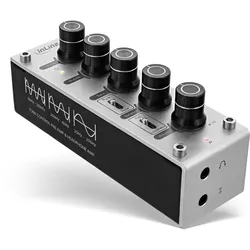
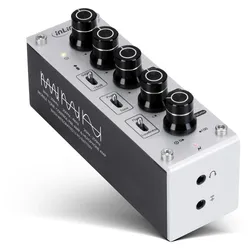
INLINE AmpEQ Hi-Res AUDIO Kopfhörer-Verstärker und Equalizer, 3,5mm Klinke, USBIndividuelle Klangregelung:Der integrierte 3-Band Equalizer ermöglicht die gezielte Anpassung von Höhen, Mitten und Bässen für optimale Tonbalance.Zusätzliche Klangoptimierung:Mit Loudness-Funktion und Equalizer-Schalter für mehr Dynamik und präsente Wiedergabe bei geringer Lautstärke.Vielseitige Anschlussoptionen:Zwei Line-INs und separate Ausgänge für Kopfhörer sowie Line-OUT bieten flexible Einsatzmöglichkeiten.Kompakt, robust und USB-betrieben:Aluminiumgehäuse und Stromversorgung über Micro-USB machen den Verstärker mobil und überall einsetzbar.Ideal für anspruchsvolle Setups:Unterstützt Kopfhörer mit 16 bis 600 Ohm und liefert stabiles Stereo-Signal mit 90 dB Kanaltrennung.Der InLine® AmpEQ ist ein kompakter HiFi-Kopfhörerverstärker mit integriertem 3-Band-Equalizer zur individuellen Klangregelung. Dank Höhen-, Mitten- und Bassregler lassen sich Audioquellen gezielt anpassen – ideal für professionelle Klangbeurteilungen oder anspruchsvolle Anwendungen am Arbeitsplatz.Der AmpEQ bietet zusätzlich eine Loudness-Funktion, die bei leisen Pegeln für mehr Klangfülle sorgt. Der Equalizer lässt sich per Schalter aktivieren oder deaktivieren, um schnell zwischen unbearbeitetem und angepasstem Klangbild zu wechseln. Die Signalverarbeitung erfolgt analog, wodurch ein natürlicher Klangcharakter erhalten bleibt.Mit zwei 3,5mm Line-INs lassen sich verschiedene Quellen anschließen. Separate Ausgänge für Kopfhörer (Equalizer & Verstärkung) sowie ein zusätzlicher Line-OUT (Equalizer-Signal) ermöglichen flexible Einsatzszenarien – z. B. als Zwischenstufe im Audio-Setup oder als Klangregelung im Monitoringbereich. Balance- und Lautstärkeregler runden die Ausstattung ab.Der Verstärker unterstützt Kopfhörer mit Impedanzen von 16 bis 600 Ohm und bietet ein Stereo-Übersprechen von 90 dB. Die Stromversorgung erfolgt bequem per Micro-USB (5V), z. B. über ein USB-Netzteil oder einen PC. Das kompakte Gehäuse aus Metall sorgt für Stabilität im täglichen Einsatz. Die vergoldeten Anschlüsse stellen dauerhaft eine gute Signalqualität sicher.Frequenzbereiche Equalizer:Höhen 3KHz–20KHz, Mitten 200Hz–4KHz, Bässe 20Hz–250HzWeitere Regler:Lautstärke, Balance (L/R)Stereo-Übersprechen:90 dBAusgänge:3,5mm Kopfhörer, 3,5mm Line-OUTEingänge:2x 3,5mm Line-INStromversorgung:5V/0,5A über Micro-USBMaterial:Metallgehäuse mit Aluminium-ElementenAbmessungen:11,6 x 3,8 x 4,8 cm254,70 €*Versand: 0,00 €Sichere Weiterleitung zum Anbieter


-
Was bedeutet "PCI-Gerät" im Gerätemanager?
Im Gerätemanager steht "PCI-Gerät" für ein Gerät, das über den PCI-Bus mit dem Computer verbunden ist. PCI steht für Peripheral Component Interconnect und ist eine Schnittstelle, die es ermöglicht, verschiedene Erweiterungskarten wie Grafikkarten, Netzwerkkarten oder Soundkarten mit dem Motherboard zu verbinden. Wenn im Gerätemanager ein Gerät als "PCI-Gerät" angezeigt wird, bedeutet dies, dass der Treiber für dieses Gerät nicht installiert ist oder dass ein Problem mit der Verbindung besteht. **
-
Wo finde ich das Motherboard im Gerätemanager?
Im Gerätemanager findest du das Motherboard unter der Kategorie "Systemgeräte" oder "Mainboards". Um dorthin zu gelangen, klicke mit der rechten Maustaste auf das Windows-Symbol unten links auf dem Bildschirm und wähle "Gerätemanager" aus. Suche dann nach der entsprechenden Kategorie, um das Motherboard aufzulisten. Alternativ kannst du auch die Suchfunktion im Gerätemanager verwenden und nach "Motherboard" suchen, um es schnell zu finden. Wenn du das Motherboard gefunden hast, kannst du durch einen Doppelklick darauf weitere Informationen wie den Hersteller, den Treiberstatus und andere Details anzeigen. **
-
Wo finde ich mein Mainboard im Gerätemanager?
Im Gerätemanager findest du dein Mainboard unter der Kategorie "Systemgeräte" oder "Mainboards". Um dorthin zu gelangen, klicke mit der rechten Maustaste auf das Windows-Symbol unten links auf dem Bildschirm und wähle "Geräte-Manager" aus. Suche dann nach einer Liste von Geräten, die unter anderem dein Mainboard auflisten. Du kannst auch die Suchfunktion im Gerätemanager verwenden und nach "Mainboard" oder dem Namen des Herstellers suchen, um es schneller zu finden. Wenn du dein Mainboard gefunden hast, kannst du durch einen Rechtsklick auf das Gerät weitere Informationen anzeigen lassen. **
-
Wo finde ich den Gerätemanager bei Mac?
Der Gerätemanager bei Mac heißt "Systeminformationen" und kann über das Apple-Menü in der oberen linken Ecke des Bildschirms aufgerufen werden. Alternativ kann man auch die Tastenkombination "cmd + Leertaste" drücken und nach "Systeminformationen" suchen. Dort findet man detaillierte Informationen über die Hardware und Software des Macs, wie z.B. Prozessor, Speicher, Grafikkarte und angeschlossene Geräte. Man kann auch den Gerätemanager über das Dienstprogramm "Systemeinstellungen" aufrufen und dort unter "Hardware" die benötigten Informationen finden. **

Wo finde ich das Touchpad im Gerätemanager?
Im Gerätemanager findest du das Touchpad unter der Kategorie "Mäuse und andere Zeigegeräte". Um dorthin zu gelangen, klicke mit der rechten Maustaste auf das Windows-Symbol in der Taskleiste und wähle "Geräte-Manager" aus. In der Liste der Geräte suchst du dann nach dem Eintrag für das Touchpad. Falls du es nicht findest, könnte es sein, dass es unter einer anderen Kategorie wie "Eingabegeräte" aufgeführt ist. Wenn du weiterhin Schwierigkeiten hast, das Touchpad zu finden, kannst du auch die Suchfunktion im Gerätemanager nutzen und nach "Touchpad" suchen. **
Ist die PS2-Tastatur im Gerätemanager verschwunden?
Es ist möglich, dass die PS2-Tastatur im Gerätemanager verschwunden ist, wenn es ein Problem mit dem Treiber oder der Verbindung gibt. Um das Problem zu beheben, können Sie versuchen, den Treiber zu aktualisieren oder die Tastatur neu anzuschließen. Wenn das nicht funktioniert, könnte es auch ein Hardwareproblem sein und Sie sollten möglicherweise die Tastatur austauschen. **
Top-Angebote
Produkte zum Begriff Gerätemanager:
-
Wie schließe ich Plattenspieler, Verstärker und Lautsprecher an?
Um Plattenspieler, Verstärker und Lautsprecher anzuschließen, benötigst du zunächst ein Cinch-Kabel, um den Plattenspieler mit dem Verstärker zu verbinden. Stecke das eine Ende des Cinch-Kabels in den Ausgang des Plattenspielers und das andere Ende in einen freien Eingang am Verstärker. Anschließend verbinde die Lautsprecherkabel mit den entsprechenden Ausgängen am Verstärker und den Eingängen an den Lautsprechern. Vergewissere dich, dass alle Komponenten eingeschaltet sind und die richtigen Eingänge am Verstärker ausgewählt sind, um den Klang zu genießen. **
-
Wo finde ich den Android Gerätemanager?
Der Android Gerätemanager ist ein nützliches Tool, um verlorene oder gestohlene Android-Geräte zu orten, zu sperren oder zu löschen. Um den Android Gerätemanager zu nutzen, musst du dich mit deinem Google-Konto auf dem verlorenen Gerät anmelden. Anschließend kannst du den Gerätemanager über die Website "android.com/find" aufrufen. Dort kannst du dein Gerät lokalisieren, klingeln lassen, sperren oder sogar alle Daten darauf löschen. Es ist wichtig, den Gerätemanager im Voraus zu aktivieren, damit du im Falle eines Verlusts schnell reagieren kannst. **
-
Was bedeutet "PCI-Gerät" im Gerätemanager?
Im Gerätemanager steht "PCI-Gerät" für ein Gerät, das über den PCI-Bus mit dem Computer verbunden ist. PCI steht für Peripheral Component Interconnect und ist eine Schnittstelle, die es ermöglicht, verschiedene Erweiterungskarten wie Grafikkarten, Netzwerkkarten oder Soundkarten mit dem Motherboard zu verbinden. Wenn im Gerätemanager ein Gerät als "PCI-Gerät" angezeigt wird, bedeutet dies, dass der Treiber für dieses Gerät nicht installiert ist oder dass ein Problem mit der Verbindung besteht. **
-
Wo finde ich das Motherboard im Gerätemanager?
Im Gerätemanager findest du das Motherboard unter der Kategorie "Systemgeräte" oder "Mainboards". Um dorthin zu gelangen, klicke mit der rechten Maustaste auf das Windows-Symbol unten links auf dem Bildschirm und wähle "Gerätemanager" aus. Suche dann nach der entsprechenden Kategorie, um das Motherboard aufzulisten. Alternativ kannst du auch die Suchfunktion im Gerätemanager verwenden und nach "Motherboard" suchen, um es schnell zu finden. Wenn du das Motherboard gefunden hast, kannst du durch einen Doppelklick darauf weitere Informationen wie den Hersteller, den Treiberstatus und andere Details anzeigen. **
Ähnliche Suchbegriffe für Gerätemanager
-
INLINE AmpEQ Hi-Res AUDIO Kopfhörer-Verstärker und Equalizer, 3,5mm Klinke, USBIndividuelle Klangregelung:Der integrierte 3-Band Equalizer ermöglicht die gezielte Anpassung von Höhen, Mitten und Bässen für optimale Tonbalance.Zusätzliche Klangoptimierung:Mit Loudness-Funktion und Equalizer-Schalter für mehr Dynamik und präsente Wiedergabe bei geringer Lautstärke.Vielseitige Anschlussoptionen:Zwei Line-INs und separate Ausgänge für Kopfhörer sowie Line-OUT bieten flexible Einsatzmöglichkeiten.Kompakt, robust und USB-betrieben:Aluminiumgehäuse und Stromversorgung über Micro-USB machen den Verstärker mobil und überall einsetzbar.Ideal für anspruchsvolle Setups:Unterstützt Kopfhörer mit 16 bis 600 Ohm und liefert stabiles Stereo-Signal mit 90 dB Kanaltrennung.Der InLine® AmpEQ ist ein kompakter HiFi-Kopfhörerverstärker mit integriertem 3-Band-Equalizer zur individuellen Klangregelung. Dank Höhen-, Mitten- und Bassregler lassen sich Audioquellen gezielt anpassen – ideal für professionelle Klangbeurteilungen oder anspruchsvolle Anwendungen am Arbeitsplatz.Der AmpEQ bietet zusätzlich eine Loudness-Funktion, die bei leisen Pegeln für mehr Klangfülle sorgt. Der Equalizer lässt sich per Schalter aktivieren oder deaktivieren, um schnell zwischen unbearbeitetem und angepasstem Klangbild zu wechseln. Die Signalverarbeitung erfolgt analog, wodurch ein natürlicher Klangcharakter erhalten bleibt.Mit zwei 3,5mm Line-INs lassen sich verschiedene Quellen anschließen. Separate Ausgänge für Kopfhörer (Equalizer & Verstärkung) sowie ein zusätzlicher Line-OUT (Equalizer-Signal) ermöglichen flexible Einsatzszenarien – z. B. als Zwischenstufe im Audio-Setup oder als Klangregelung im Monitoringbereich. Balance- und Lautstärkeregler runden die Ausstattung ab.Der Verstärker unterstützt Kopfhörer mit Impedanzen von 16 bis 600 Ohm und bietet ein Stereo-Übersprechen von 90 dB. Die Stromversorgung erfolgt bequem per Micro-USB (5V), z. B. über ein USB-Netzteil oder einen PC. Das kompakte Gehäuse aus Metall sorgt für Stabilität im täglichen Einsatz. Die vergoldeten Anschlüsse stellen dauerhaft eine gute Signalqualität sicher.Frequenzbereiche Equalizer:Höhen 3KHz–20KHz, Mitten 200Hz–4KHz, Bässe 20Hz–250HzWeitere Regler:Lautstärke, Balance (L/R)Stereo-Übersprechen:90 dBAusgänge:3,5mm Kopfhörer, 3,5mm Line-OUTEingänge:2x 3,5mm Line-INStromversorgung:5V/0,5A über Micro-USBMaterial:Metallgehäuse mit Aluminium-ElementenAbmessungen:11,6 x 3,8 x 4,8 cm254,70 €*Versand: 0,00 €Sichere Weiterleitung zum Anbieter
-
INLINE AmpEQ mobile, Hi-Res AUDIO Kopfhörer-Verstärker und Equalizer, mit AkkuAktueller Hinweis:Wir verweisen in der im Lieferumfang enthaltenen Bedienungsanleitung auf die Website „Drivers-Download“.Diese Website steht in keinem Zusammenhang mit unserem Unternehmen und wird mittlerweile für Phishingzwecke missbraucht. Wir raten dementsprechend dringend von der Nutzung der Website ab!Erleben Sie Ihre Musik in neuem Genuss! Dieser InLine® AmpEQ Hi-Fi Kopfhörerverstärker hat einen integrierten 3-Band Equalizer und eine Loudness-Taste zur perfekten Ton-Anpassung Ihrer Lieblingsstücke, ganz nach Ihrem Geschmack.289,80 €*Versand: 0,00 €Sichere Weiterleitung zum Anbieter
-
Audio-Technica ATN3600LC - PlattenspielerReplacement stylus updated with a modern design, featuring a conical bonded tip that preserves ease-of-use and reliable sound while ensuring proper contact with the groove even if the cartridge is slightly tilted. Replacement for the Audio-Technica AT3600L cartridge, ATN3600LC offers a refreshed housing and straightforward installation for consistent vinyl playback. Conical bonded stylus ensures proper groove contact when cartridge is not perfectly level Updated modern design while retaining ease-of-use, reliability and sound quality Stylus life approximately 300-500 hours Compatible with AT-LP60X, AT-LP60, AT-LP2D, AT-PL300 series, AT-SB727, AT-SB2022, AT-LPGO-BT and AT-PL50 Provides dependable playback and simple replacement to maintain your vinyl listening experience.20,81 €*Versand: 2,99 €Sichere Weiterleitung zum Anbieter
-
Wo finde ich mein Mainboard im Gerätemanager?
Im Gerätemanager findest du dein Mainboard unter der Kategorie "Systemgeräte" oder "Mainboards". Um dorthin zu gelangen, klicke mit der rechten Maustaste auf das Windows-Symbol unten links auf dem Bildschirm und wähle "Geräte-Manager" aus. Suche dann nach einer Liste von Geräten, die unter anderem dein Mainboard auflisten. Du kannst auch die Suchfunktion im Gerätemanager verwenden und nach "Mainboard" oder dem Namen des Herstellers suchen, um es schneller zu finden. Wenn du dein Mainboard gefunden hast, kannst du durch einen Rechtsklick auf das Gerät weitere Informationen anzeigen lassen. **
-
Wo finde ich den Gerätemanager bei Mac?
Der Gerätemanager bei Mac heißt "Systeminformationen" und kann über das Apple-Menü in der oberen linken Ecke des Bildschirms aufgerufen werden. Alternativ kann man auch die Tastenkombination "cmd + Leertaste" drücken und nach "Systeminformationen" suchen. Dort findet man detaillierte Informationen über die Hardware und Software des Macs, wie z.B. Prozessor, Speicher, Grafikkarte und angeschlossene Geräte. Man kann auch den Gerätemanager über das Dienstprogramm "Systemeinstellungen" aufrufen und dort unter "Hardware" die benötigten Informationen finden. **
-
Wo finde ich das Touchpad im Gerätemanager?
Im Gerätemanager findest du das Touchpad unter der Kategorie "Mäuse und andere Zeigegeräte". Um dorthin zu gelangen, klicke mit der rechten Maustaste auf das Windows-Symbol in der Taskleiste und wähle "Geräte-Manager" aus. In der Liste der Geräte suchst du dann nach dem Eintrag für das Touchpad. Falls du es nicht findest, könnte es sein, dass es unter einer anderen Kategorie wie "Eingabegeräte" aufgeführt ist. Wenn du weiterhin Schwierigkeiten hast, das Touchpad zu finden, kannst du auch die Suchfunktion im Gerätemanager nutzen und nach "Touchpad" suchen. **
-
Ist die PS2-Tastatur im Gerätemanager verschwunden?
Es ist möglich, dass die PS2-Tastatur im Gerätemanager verschwunden ist, wenn es ein Problem mit dem Treiber oder der Verbindung gibt. Um das Problem zu beheben, können Sie versuchen, den Treiber zu aktualisieren oder die Tastatur neu anzuschließen. Wenn das nicht funktioniert, könnte es auch ein Hardwareproblem sein und Sie sollten möglicherweise die Tastatur austauschen. **
* Alle Preise verstehen sich inklusive der gesetzlichen Mehrwertsteuer und ggf. zuzüglich Versandkosten. Die Angebotsinformationen basieren auf den Angaben des jeweiligen Shops und werden über automatisierte Prozesse aktualisiert. Eine Aktualisierung in Echtzeit findet nicht statt, so dass es im Einzelfall zu Abweichungen kommen kann. ** Hinweis: Teile dieses Inhalts wurden von KI erstellt.