Domain audio-markt3.de kaufen?
Wir ziehen mit dem Projekt
audio-markt3.de um.
Sind Sie am Kauf der Domain
audio-markt3.de interessiert?
domain@kv-gmbh.de · 0541-91531010
Domain audio-markt3.de kaufen?
Hat mein KVM V-Server meine IP blockiert?
Als KI habe ich keinen Zugriff auf Informationen über Ihren KVM V-Server oder Ihre IP-Adresse. Um herauszufinden, ob Ihre IP-Adresse blockiert wurde, sollten Sie sich an den Anbieter Ihres KVM V-Servers wenden und nachfragen. Sie können auch versuchen, von einem anderen Gerät oder einer anderen Internetverbindung aus auf den Server zuzugreifen, um festzustellen, ob das Problem auf Ihre IP-Adresse beschränkt ist. **
Sind KVM-Server V-Server?
Nein, KVM-Server und V-Server sind zwei verschiedene Arten von virtuellen Servern. KVM (Kernel-based Virtual Machine) ist eine Virtualisierungstechnologie, die es ermöglicht, mehrere Betriebssysteme auf einem physischen Server auszuführen. V-Server hingegen ist eine Container-Virtualisierungstechnologie, bei der mehrere isolierte Umgebungen auf einem Host-System laufen. Beide Technologien haben unterschiedliche Eigenschaften und Einsatzmöglichkeiten. **

Ähnliche Suchbegriffe für Digitus-HDMI-KVM-IP
Top-Angebote
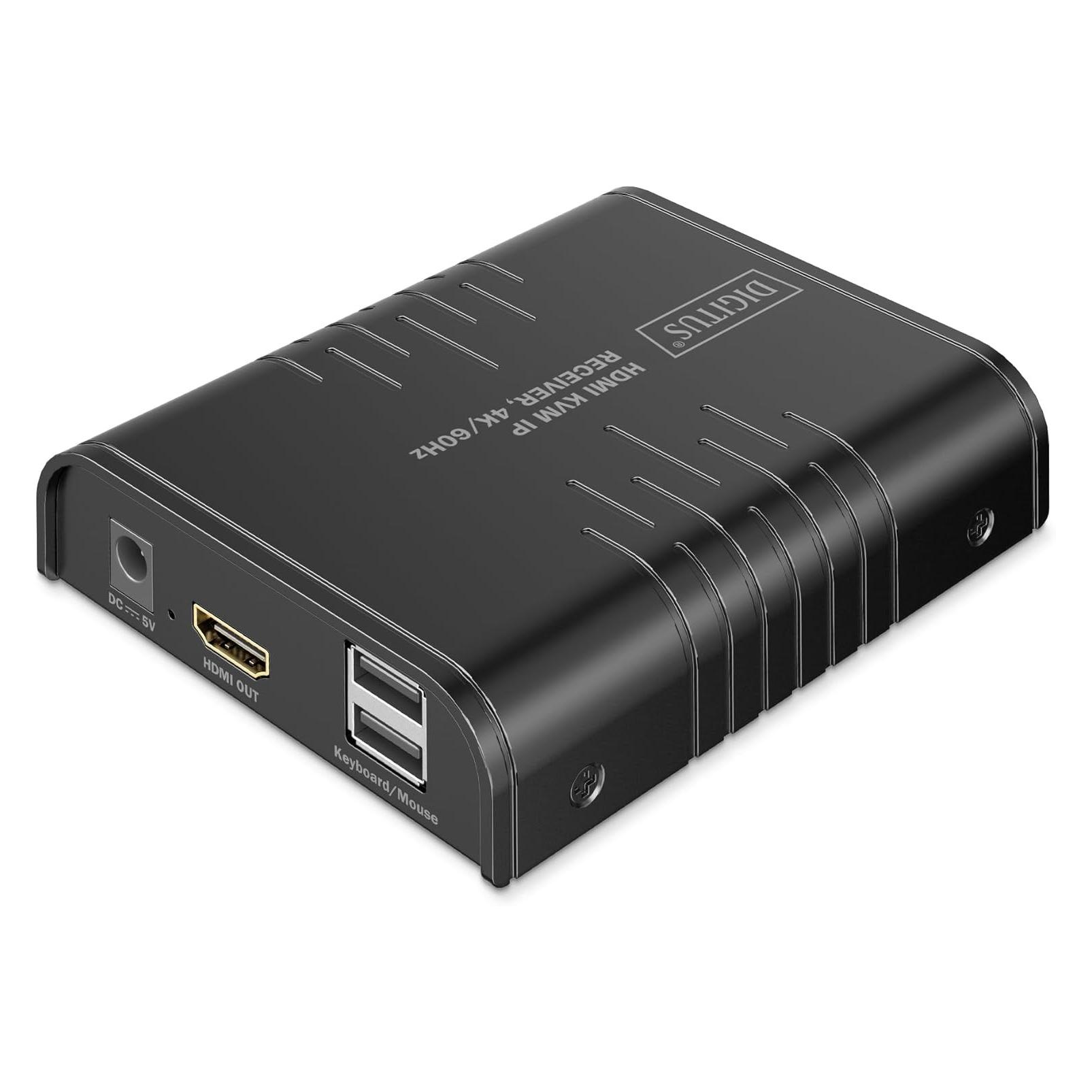
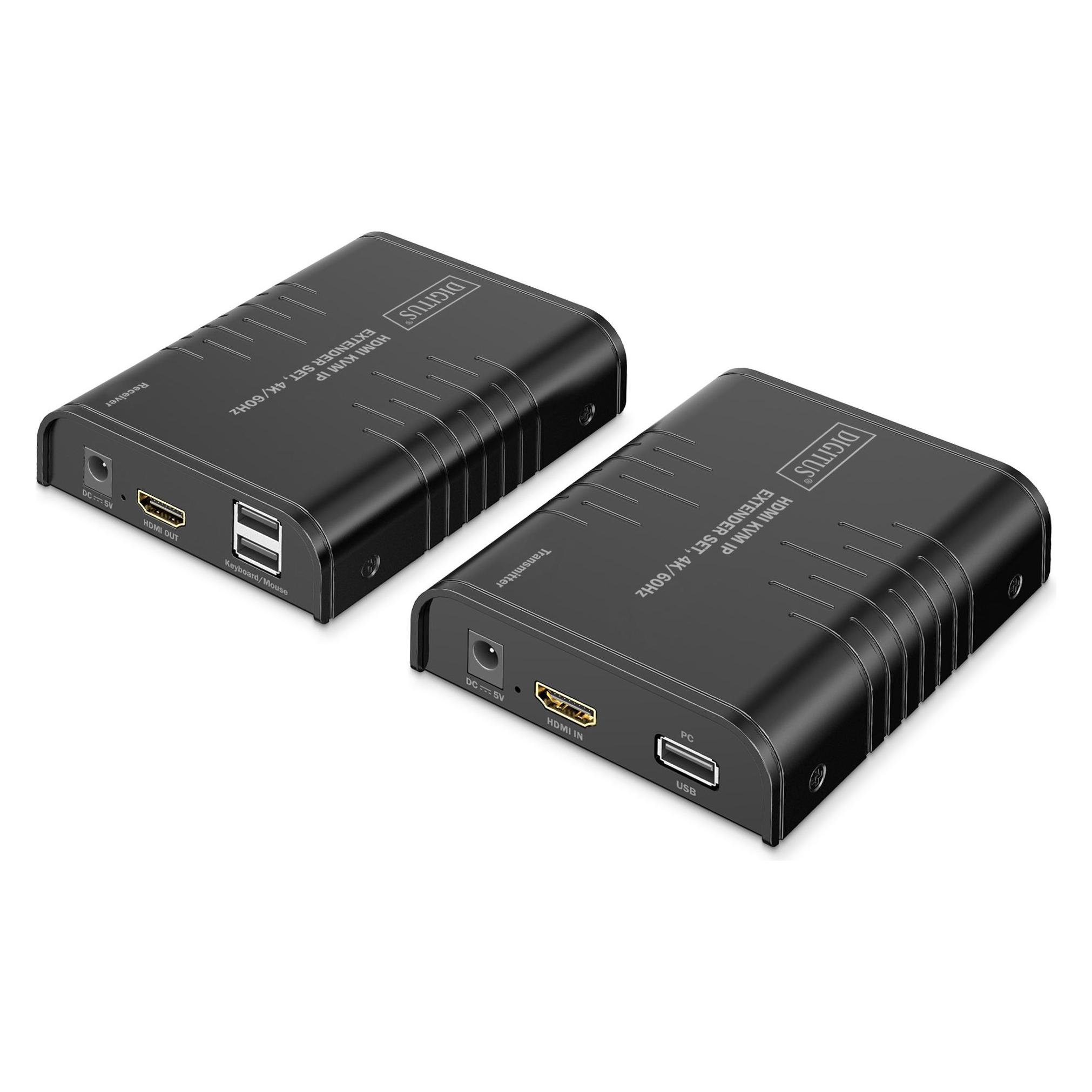
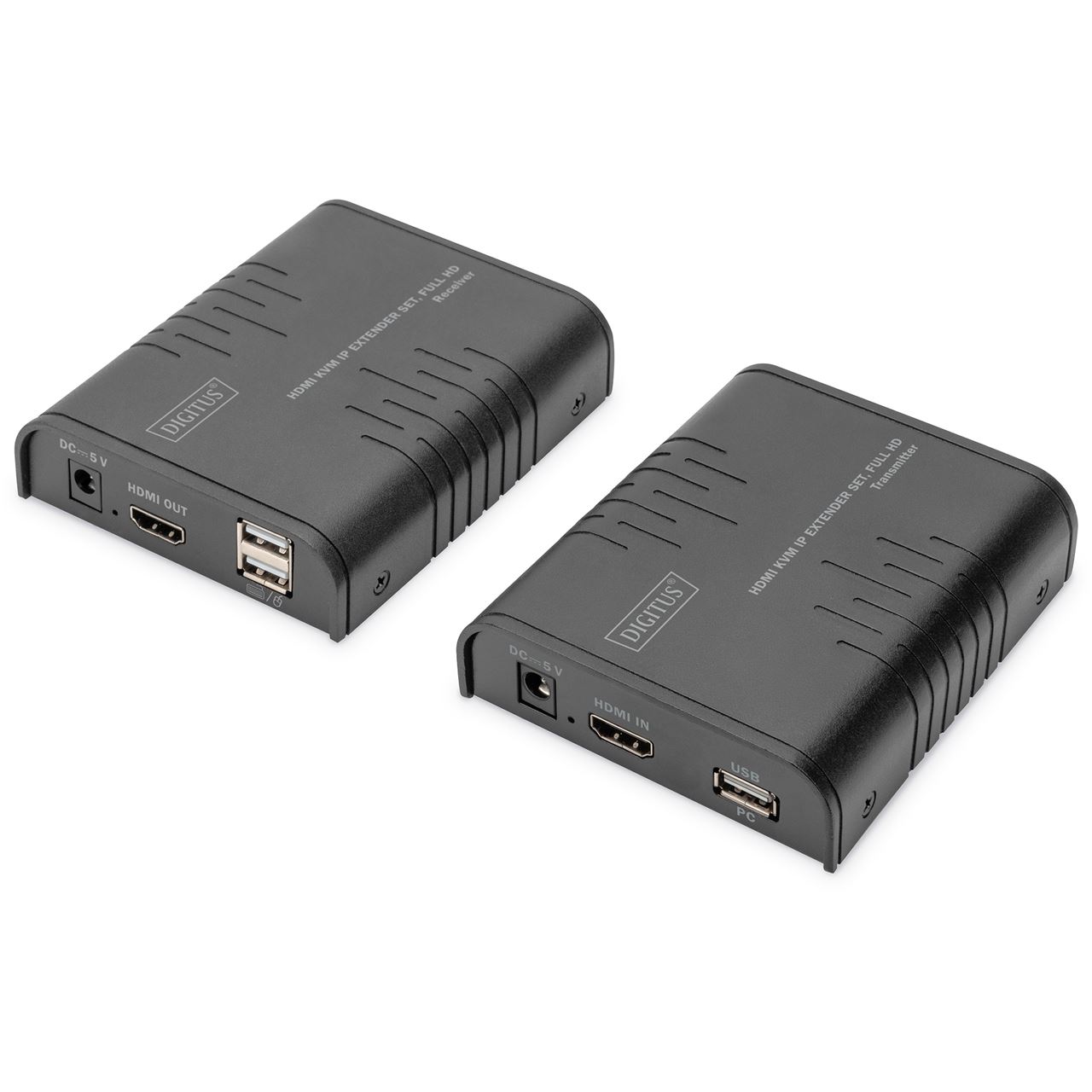
Produkte zum Begriff Digitus-HDMI-KVM-IP:

-
Wie funktioniert ein KVM-Switch?
Ein KVM-Switch ermöglicht es, mehrere Computer mit einer einzigen Tastatur, Maus und Monitor zu steuern. Der Switch ist mit den verschiedenen Computern verbunden und ermöglicht es dem Benutzer, zwischen den einzelnen Computern umzuschalten. Dies geschieht entweder über Tastenkombinationen oder über einen physischen Schalter am Switch. **
-
Wie schließe ich Plattenspieler, Verstärker und Lautsprecher an?
Um Plattenspieler, Verstärker und Lautsprecher anzuschließen, benötigst du zunächst ein Cinch-Kabel, um den Plattenspieler mit dem Verstärker zu verbinden. Stecke das eine Ende des Cinch-Kabels in den Ausgang des Plattenspielers und das andere Ende in einen freien Eingang am Verstärker. Anschließend verbinde die Lautsprecherkabel mit den entsprechenden Ausgängen am Verstärker und den Eingängen an den Lautsprechern. Vergewissere dich, dass alle Komponenten eingeschaltet sind und die richtigen Eingänge am Verstärker ausgewählt sind, um den Klang zu genießen. **
-
Kann man Kopfhörer über HDMI anschließen?
Nein, Kopfhörer können nicht direkt über HDMI angeschlossen werden. HDMI ist ein digitales Übertragungsformat für Audio- und Videosignale, das normalerweise für die Verbindung von Geräten wie Fernsehern, Monitoren und Projektoren verwendet wird. Um Kopfhörer anzuschließen, benötigt man entweder einen analogen Audioausgang wie einen 3,5-mm-Klinkenstecker oder einen digitalen Audioausgang wie einen optischen oder koaxialen Anschluss. **
-
Wie schließe ich HDMI ARC Lautsprecher an?
Um HDMI ARC Lautsprecher anzuschließen, benötigst du ein HDMI ARC-fähiges Gerät, wie zum Beispiel einen Fernseher oder einen AV-Receiver. Verbinde das HDMI ARC-kompatible Gerät mit dem HDMI ARC-Anschluss des Lautsprechers. Stelle sicher, dass die HDMI ARC-Funktion in den Einstellungen des Geräts aktiviert ist und wähle den HDMI ARC-Eingang auf dem Lautsprecher aus. **

Wie kann ich Audio über HDMI einspeisen?
Um Audio über HDMI einzuspeisen, benötigst du ein Gerät, das über einen HDMI-Ausgang verfügt, wie beispielsweise einen Computer oder einen Blu-ray-Player. Verbinde das Gerät mit einem HDMI-Kabel mit dem HDMI-Eingang des Zielgeräts, wie einem Fernseher oder einem AV-Receiver. Stelle sicher, dass die Audioeinstellungen auf dem Quellgerät korrekt konfiguriert sind, um den Ton über HDMI auszugeben. **
Wie kann ich Audio über HDMI übertragen?
Um Audio über HDMI zu übertragen, müssen Sie sicherstellen, dass Ihr Gerät über einen HDMI-Anschluss verfügt. Schließen Sie dann das HDMI-Kabel an Ihr Gerät und den HDMI-Eingang des Zielgeräts an. Stellen Sie sicher, dass die Audioeinstellungen auf Ihrem Gerät so konfiguriert sind, dass der Ton über HDMI ausgegeben wird. **
Top-Angebote
Produkte zum Begriff Digitus-HDMI-KVM-IP:
-
Digitus HDMI KVM IP Extender SetVerlängert das HDMI-Signal auf bis zu 120 m und bietet die Möglicheit der Steuerung von Tastatur und Maus über USB an der Empfängereinheit Auf einen Blick TypSender und Empfänger ÜbertragungstechnikKabelgebunden Maximal mögliche Übertragungsstrecke80 m unterstütze KabeltypenCat5, Cat5e, Cat6 Auflösung (maximal, digital)1920 x 1080 Pixel Produktbeschreibung - Verlängert die maximale Länge für HDMI Kabel auf bis zu 120 m über ein einfaches Netzwerkkabel - Verlängerung des Signals (unbegrenzte Distanz) über die bestehende lokale Netzwerkinfrastruktur (über IP-Verbindung) - Höchste unterstütze Video-Auflösung: 1080p / 60 Hz - Unterstützt KVM-Funktion - bequeme Steuerung vom Maus & Tastatur über USB an der Empfängereinheit - Unterstützt LAN-Standard 802.3 Ethernet 10/100/100 Mbps - LED-Aktivitätsidikator für Funktion, Tastatur und Maus Das Digitus HDMI KVM Extender Set besteht aus einer Sendeeinheit (lokaler Standort) sowie einer Empfängereinheit (entfernter Standort). Das HDMI-Signal ka...145,89 €*Versand: 0,00 €Sichere Weiterleitung zum Anbieter
-
Digitus HDMI KVM IP Extender Set, KVM Switch, SchwarzDas HDMI KVM IP Extender Set besteht aus einer Sendeeinheit (lokaler Standort) sowie einer Empfängereinheit (entfernter Standort). Das HDMI-Signal kann über ein Netzwerkkabel (Cat5e, CAT 6, CAT 6A, CAT 7) auf eine maximale Entfernung von 150 m verlängert werden (Punkz-zu-Punkt Verbindung). Ebenso lässt sich das HDMI-Signal auf eine unbegrenzte Distanz über die vorhandene Netzwerkinfrastruktur bzw. mittels Standard IP Netztwerkswitchen verlängern (IP-Verbindgung). Die höchste unterstütze Video-Auflösung liegt bei Full HD (1920x1200/60 Hz, 4:4:4). Ebenso ermöglicht es den bequemen Zugriff auf einen Computer (Maus & Tastatur) über die USB-Ports an der Empfängereinheit. Es eignet sich perfekt für industrielle, gewerbliche sowie öffentliche Applikationen.144,81 €*Versand: 0,00 €Sichere Weiterleitung zum Anbieter
-
Hat mein KVM V-Server meine IP blockiert?
Als KI habe ich keinen Zugriff auf Informationen über Ihren KVM V-Server oder Ihre IP-Adresse. Um herauszufinden, ob Ihre IP-Adresse blockiert wurde, sollten Sie sich an den Anbieter Ihres KVM V-Servers wenden und nachfragen. Sie können auch versuchen, von einem anderen Gerät oder einer anderen Internetverbindung aus auf den Server zuzugreifen, um festzustellen, ob das Problem auf Ihre IP-Adresse beschränkt ist. **
-
Sind KVM-Server V-Server?
Nein, KVM-Server und V-Server sind zwei verschiedene Arten von virtuellen Servern. KVM (Kernel-based Virtual Machine) ist eine Virtualisierungstechnologie, die es ermöglicht, mehrere Betriebssysteme auf einem physischen Server auszuführen. V-Server hingegen ist eine Container-Virtualisierungstechnologie, bei der mehrere isolierte Umgebungen auf einem Host-System laufen. Beide Technologien haben unterschiedliche Eigenschaften und Einsatzmöglichkeiten. **
-
Wie funktioniert ein KVM-Switch?
Ein KVM-Switch ermöglicht es, mehrere Computer mit einer einzigen Tastatur, Maus und Monitor zu steuern. Der Switch ist mit den verschiedenen Computern verbunden und ermöglicht es dem Benutzer, zwischen den einzelnen Computern umzuschalten. Dies geschieht entweder über Tastenkombinationen oder über einen physischen Schalter am Switch. **
-
Wie schließe ich Plattenspieler, Verstärker und Lautsprecher an?
Um Plattenspieler, Verstärker und Lautsprecher anzuschließen, benötigst du zunächst ein Cinch-Kabel, um den Plattenspieler mit dem Verstärker zu verbinden. Stecke das eine Ende des Cinch-Kabels in den Ausgang des Plattenspielers und das andere Ende in einen freien Eingang am Verstärker. Anschließend verbinde die Lautsprecherkabel mit den entsprechenden Ausgängen am Verstärker und den Eingängen an den Lautsprechern. Vergewissere dich, dass alle Komponenten eingeschaltet sind und die richtigen Eingänge am Verstärker ausgewählt sind, um den Klang zu genießen. **
Ähnliche Suchbegriffe für Digitus-HDMI-KVM-IP
-
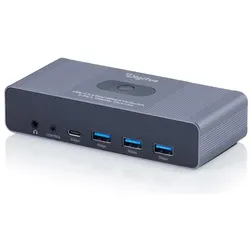
Digitus Dual HDMI KVM Switch, KVM Switch, GrauNahtlos zwischen zwei Geräten umschalten, ohne Umstecken - 4K@60Hz, USB 3.0, Audio und kompakte Bauweise sorgen für effizientes Arbeiten und eine aufgeräumte Schreibtischumgebung. - KVM-Switch mit Dual-HDMI-Unterstützung für 2 Monitore pro PC - Zwei HDMI-Eingänge und -Ausgänge pro System - ideal für Dual-View-Arbeitsplätze - USB 3.0-Hub mit 3x USB-A + 1x USB-C für Peripheriegeräte (bis zu 5 Gbit/s) - 3,5-mm-Audioausgang für Stereo-Sound - Einfaches Umschalten per Geräteschalter oder Fernbedienung mit Magnetfuss - Unterstützt 4K@60Hz, HDR, HDCP 2.2/1.4, 3D, DTS, Dolby Digital und mehr - Plug & Play - keine zusätzliche Software erforderlich - Stromversorgung über USB oder optional über 5V/2A-Netzteil Der DIGITUS USB-C 3.0 Dual HDMI KVM Switch, 2-Port, 4K60Hz, Core Line ermöglicht die vollständige Kontrolle über zwei Computer und zwei Monitore mit einer einzigen Tastatur-Maus-Kombination und gestochen scharfer 4K-Bildqualität. Der Switch ermöglicht die gleichzeitige Steuerung von zwei HDMI-fähigen Computern mit Dual-Display-Ausgabe - ideal für Arbeitsplätze mit zwei Monitoren. Das Umschalten zwischen den Systemen erfolgt mühelos per Drucktaste oder über die mitgelieferte kabelgebundene Fernbedienung. Neben der Unterstützung von bis zu 4K@60Hz (YUV 4:4:4), HDR und HDCP bietet der Switch auch erweiterte Anschlussmöglichkeiten für USB-Peripheriegeräte. Drei USB-A 3.0-Ports und ein USB-C 3.0-Port ermöglichen die gemeinsame Nutzung von Speichergeräten, Druckern oder Eingabegeräten mit Datenraten von bis zu 5 Gbit/s. Hinweis: Bei Verwendung von externen Festplatten oder SSDs mit höherem Stromverbrauch wird empfohlen, ein zusätzliches 5V/2A-Netzteil zu verwenden (nicht im Lieferumfang enthalten). Ein integrierter 3,5-mm-Audioausgang liefert klaren Stereo-Sound. Die Stromversorgung erfolgt über USB-C; für Geräte mit höherem Strombedarf steht ein optionaler Anschluss für ein externes Netzteil zur Verfügung.98,08 €*Versand: 0,00 €Sichere Weiterleitung zum Anbieter
-
Kann man Kopfhörer über HDMI anschließen?
Nein, Kopfhörer können nicht direkt über HDMI angeschlossen werden. HDMI ist ein digitales Übertragungsformat für Audio- und Videosignale, das normalerweise für die Verbindung von Geräten wie Fernsehern, Monitoren und Projektoren verwendet wird. Um Kopfhörer anzuschließen, benötigt man entweder einen analogen Audioausgang wie einen 3,5-mm-Klinkenstecker oder einen digitalen Audioausgang wie einen optischen oder koaxialen Anschluss. **
-
Wie schließe ich HDMI ARC Lautsprecher an?
Um HDMI ARC Lautsprecher anzuschließen, benötigst du ein HDMI ARC-fähiges Gerät, wie zum Beispiel einen Fernseher oder einen AV-Receiver. Verbinde das HDMI ARC-kompatible Gerät mit dem HDMI ARC-Anschluss des Lautsprechers. Stelle sicher, dass die HDMI ARC-Funktion in den Einstellungen des Geräts aktiviert ist und wähle den HDMI ARC-Eingang auf dem Lautsprecher aus. **
-
Wie kann ich Audio über HDMI einspeisen?
Um Audio über HDMI einzuspeisen, benötigst du ein Gerät, das über einen HDMI-Ausgang verfügt, wie beispielsweise einen Computer oder einen Blu-ray-Player. Verbinde das Gerät mit einem HDMI-Kabel mit dem HDMI-Eingang des Zielgeräts, wie einem Fernseher oder einem AV-Receiver. Stelle sicher, dass die Audioeinstellungen auf dem Quellgerät korrekt konfiguriert sind, um den Ton über HDMI auszugeben. **
-
Wie kann ich Audio über HDMI übertragen?
Um Audio über HDMI zu übertragen, müssen Sie sicherstellen, dass Ihr Gerät über einen HDMI-Anschluss verfügt. Schließen Sie dann das HDMI-Kabel an Ihr Gerät und den HDMI-Eingang des Zielgeräts an. Stellen Sie sicher, dass die Audioeinstellungen auf Ihrem Gerät so konfiguriert sind, dass der Ton über HDMI ausgegeben wird. **
* Alle Preise verstehen sich inklusive der gesetzlichen Mehrwertsteuer und ggf. zuzüglich Versandkosten. Die Angebotsinformationen basieren auf den Angaben des jeweiligen Shops und werden über automatisierte Prozesse aktualisiert. Eine Aktualisierung in Echtzeit findet nicht statt, so dass es im Einzelfall zu Abweichungen kommen kann. ** Hinweis: Teile dieses Inhalts wurden von KI erstellt.