Domain audio-markt3.de kaufen?
Wir ziehen mit dem Projekt
audio-markt3.de um.
Sind Sie am Kauf der Domain
audio-markt3.de interessiert?
domain@kv-gmbh.de · 0541-91531010
Domain audio-markt3.de kaufen?
Wie schließe ich Plattenspieler, Verstärker und Lautsprecher an?
Um Plattenspieler, Verstärker und Lautsprecher anzuschließen, benötigst du zunächst ein Cinch-Kabel, um den Plattenspieler mit dem Verstärker zu verbinden. Stecke das eine Ende des Cinch-Kabels in den Ausgang des Plattenspielers und das andere Ende in einen freien Eingang am Verstärker. Anschließend verbinde die Lautsprecherkabel mit den entsprechenden Ausgängen am Verstärker und den Eingängen an den Lautsprechern. Vergewissere dich, dass alle Komponenten eingeschaltet sind und die richtigen Eingänge am Verstärker ausgewählt sind, um den Klang zu genießen. **
Woran liegt der Papierstau?
Ein Papierstau kann verschiedene Ursachen haben. Mögliche Gründe sind falsch eingelegtes Papier, verschmutzte oder beschädigte Rollen im Drucker, zu viel Papier im Zufuhrfach oder ein defekter Papiersensor. Es ist wichtig, den genauen Grund für den Papierstau zu identifizieren, um das Problem zu beheben. **

Ähnliche Suchbegriffe für Papierstau
Top-Angebote
Produkte zum Begriff Papierstau:
-
Audio-Technica AT634a (Plattenspieler Reinigung), Plattenspieler Zubehör, Weiss, TransparentPlattenpflege-Lösung (2 fl oz/60 ml) zur Verwendung mit dem AT6012 Plattenpflege-Kit. Diese wissenschaftliche Plattenpflege-Formel entfernt sanft Mikrostaub und andere Verunreinigungen, löst Fingerabdrücke und beseitigt statische Elektrizität. Sie verbessert die Klangqualität und das Tracking und verlängert die Lebensdauer von Schallplatten und Tonabnehmern.42,49 €*Versand: 0,00 €Sichere Weiterleitung zum Anbieter
-
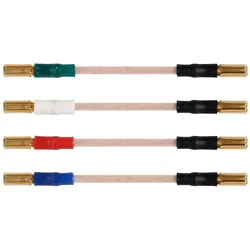
Audio-Technica AT6108, Plattenspieler Zubehör, MehrfarbigDer Audio-Technica AT6108 ist ein hochwertiges Kabelset, das speziell für Plattenspieler-Tonabnehmer entwickelt wurde. Es besteht aus hochreinem 6N-OFC Kupfer mit einer Reinheit von 99.9999%, was eine exzellente Signalübertragung gewährleistet. Die farbcodierten Anschlusskabel ermöglichen eine einfache und fehlerfreie Installation. Mit einem Litzenaufbau von 0,12 mm und 29 Adern wird eine hohe Signalreinheit erreicht, während die vergoldeten Anschlüsse für optimale Leitfähigkeit sorgen. Das hitzebeständige Material sorgt für eine langlebige Leistung, und die universelle Kompatibilität macht das Kabelset zu einer idealen Wahl für verschiedene Tonabnehmer und Headshells. Dieses Zubehör ist somit eine wertvolle Ergänzung für jeden Plattenspieler und trägt zur Verbesserung der Klangqualität bei. - Hochreines 6N-OFC Kupfer für exzellente Signalübertragung - Farbcodierte Kabel für einfache Installation - Litzenaufbau mit 29 Adern für hohe Signalreinheit - Vergoldete Anschlüsse für optimale Leitfähigkeit - Hitzebeständiges Material für langlebige Leistung.40,50 €*Versand: 0,00 €Sichere Weiterleitung zum Anbieter



-
Warum erscheint bei Epson XP 315 die Meldung "Papierstau", obwohl kein Papierstau vorliegt?
Es gibt mehrere mögliche Gründe, warum die Meldung "Papierstau" angezeigt wird, obwohl kein Papierstau vorliegt. Es könnte sein, dass ein kleines Stück Papier im Drucker steckt, das den Sensor auslöst und den Drucker dazu bringt, den Papierstau anzuzeigen. Eine andere Möglichkeit ist, dass der Sensor selbst defekt ist und fälschlicherweise einen Papierstau meldet. In einigen Fällen kann es auch helfen, den Drucker aus- und wieder einzuschalten oder die Druckertreiber neu zu installieren, um das Problem zu beheben. **
-
Warum zeigt der Brother MFC J4410DW einen Papierstau an, obwohl es keinen Papierstau gibt?
Es gibt mehrere mögliche Gründe, warum der Brother MFC J4410DW einen Papierstau anzeigt, obwohl kein Papierstau vorliegt. Es könnte ein Sensorfehler vorliegen, der fälschlicherweise erkennt, dass sich Papier im Drucker befindet. Es ist auch möglich, dass sich kleine Papierreste oder Fremdkörper im Drucker befinden, die den Sensor beeinflussen. In einigen Fällen kann ein Neustart des Druckers helfen, das Problem zu beheben. Wenn das Problem weiterhin besteht, ist es ratsam, den Kundendienst von Brother zu kontaktieren. **
-
Was tun bei Papierstau Canon?
Wenn es zu einem Papierstau in einem Canon-Drucker kommt, gibt es einige Schritte, die du unternehmen kannst, um das Problem zu lösen. Zuerst solltest du den Drucker ausschalten und vom Stromnetz trennen. Überprüfe dann vorsichtig den Drucker auf eingeklemmtes Papier und entferne es, falls nötig. Stelle sicher, dass kein lose Papier im Drucker verbleibt. Danach kannst du den Drucker wieder einschalten und einen Testdruck durchführen, um sicherzustellen, dass das Problem behoben wurde. Wenn der Papierstau weiterhin besteht, solltest du den Canon-Kundendienst kontaktieren, um weitere Unterstützung zu erhalten. **
-
Was tun bei einem Papierstau?
Wenn es zu einem Papierstau kommt, ist es wichtig, den Drucker auszuschalten und den Stromstecker zu ziehen, um Verletzungen zu vermeiden. Anschließend sollte das Papier vorsichtig entfernt werden, indem man es in Richtung des Papiereinzugs zieht. Nachdem der Papierstau behoben ist, kann der Drucker wieder eingeschaltet werden und der Druckauftrag erneut gestartet werden. **

Wie bekomme ich den Papierstau weg?
Um einen Papierstau zu beheben, sollten Sie zuerst das Gerät ausschalten und den Stromstecker ziehen. Öffnen Sie dann vorsichtig die Abdeckung des Druckers und entfernen Sie das gestaute Papier. Überprüfen Sie auch die Papierzufuhr und entfernen Sie eventuelle lose Blätter oder Fremdkörper. Schließen Sie das Gerät wieder an und schalten Sie es ein, um zu sehen, ob der Papierstau behoben wurde. **
Wie kann man Papierstau im Drucker beheben?
Wie kann man Papierstau im Drucker beheben? 1. Zuerst sollte man den Drucker ausschalten und den Stecker ziehen, um Verletzungen zu vermeiden. 2. Anschließend öffnet man vorsichtig die Abdeckung des Druckers und entfernt das gestaute Papier, indem man es langsam und gleichmäßig herauszieht. 3. Es ist wichtig, darauf zu achten, dass keine Papierreste im Drucker verbleiben, da dies zu erneuten Staus führen kann. 4. Nachdem der Papierstau behoben ist, schließt man die Abdeckung des Druckers, schaltet ihn wieder ein und testet, ob er ordnungsgemäß funktioniert. 5. Falls der Papierstau weiterhin besteht, sollte man die Bedienungsanleitung des Druckers konsultieren oder sich an den Hersteller wenden. **
Top-Angebote
Produkte zum Begriff Papierstau:
-
Rexel Momentum P515+ Anti-Papierstau Mikroschnitt- AktenvernichterDer Momentum P515+ Aktenvernichter mit Mikroschnitt zerkleinert bis zu 15 A4-Blätter in einem Durchgang. Ein idealer Aktenvernichter für das Büro mit Anti-Papierstau-Technologie mit Active-Sensing. P-5 hohe Sicherheitsstufe.649,61 €*Versand: 5,99 €Sichere Weiterleitung zum Anbieter
-
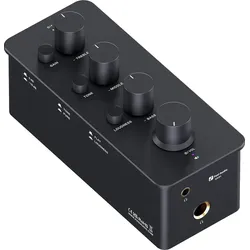
Fosi Audio SK01 HiFi Kopfhörer VerstärkerAkkukapazität: 2500 mAh (ca. 6 Stunden Betriebszeit), Eingang: 3,5 mm Klinke, Ausgänge: 2x Kopfhörer (3,5 & 6,5mm Klinke), Line Out (3,5mm Klinke), Maximale RMS-Leistung: 2400mw / 32 Ohm (High Gain), 300mw / 32 Ohm (Low Gain), Robustes und wertiges Alugehäuse, Inkl. USB-Kabel/-adapter,89,99 €*Versand: 0,00 €Sichere Weiterleitung zum Anbieter
-
Audio-Technica AT634a (Plattenspieler Reinigung), Plattenspieler Zubehör, Weiss, TransparentPlattenpflege-Lösung (2 fl oz/60 ml) zur Verwendung mit dem AT6012 Plattenpflege-Kit. Diese wissenschaftliche Plattenpflege-Formel entfernt sanft Mikrostaub und andere Verunreinigungen, löst Fingerabdrücke und beseitigt statische Elektrizität. Sie verbessert die Klangqualität und das Tracking und verlängert die Lebensdauer von Schallplatten und Tonabnehmern.42,49 €*Versand: 0,00 €Sichere Weiterleitung zum Anbieter
-
Audio-Technica AT6108, Plattenspieler Zubehör, MehrfarbigDer Audio-Technica AT6108 ist ein hochwertiges Kabelset, das speziell für Plattenspieler-Tonabnehmer entwickelt wurde. Es besteht aus hochreinem 6N-OFC Kupfer mit einer Reinheit von 99.9999%, was eine exzellente Signalübertragung gewährleistet. Die farbcodierten Anschlusskabel ermöglichen eine einfache und fehlerfreie Installation. Mit einem Litzenaufbau von 0,12 mm und 29 Adern wird eine hohe Signalreinheit erreicht, während die vergoldeten Anschlüsse für optimale Leitfähigkeit sorgen. Das hitzebeständige Material sorgt für eine langlebige Leistung, und die universelle Kompatibilität macht das Kabelset zu einer idealen Wahl für verschiedene Tonabnehmer und Headshells. Dieses Zubehör ist somit eine wertvolle Ergänzung für jeden Plattenspieler und trägt zur Verbesserung der Klangqualität bei. - Hochreines 6N-OFC Kupfer für exzellente Signalübertragung - Farbcodierte Kabel für einfache Installation - Litzenaufbau mit 29 Adern für hohe Signalreinheit - Vergoldete Anschlüsse für optimale Leitfähigkeit - Hitzebeständiges Material für langlebige Leistung.40,50 €*Versand: 0,00 €Sichere Weiterleitung zum Anbieter
-
Wie schließe ich Plattenspieler, Verstärker und Lautsprecher an?
Um Plattenspieler, Verstärker und Lautsprecher anzuschließen, benötigst du zunächst ein Cinch-Kabel, um den Plattenspieler mit dem Verstärker zu verbinden. Stecke das eine Ende des Cinch-Kabels in den Ausgang des Plattenspielers und das andere Ende in einen freien Eingang am Verstärker. Anschließend verbinde die Lautsprecherkabel mit den entsprechenden Ausgängen am Verstärker und den Eingängen an den Lautsprechern. Vergewissere dich, dass alle Komponenten eingeschaltet sind und die richtigen Eingänge am Verstärker ausgewählt sind, um den Klang zu genießen. **
-
Woran liegt der Papierstau?
Ein Papierstau kann verschiedene Ursachen haben. Mögliche Gründe sind falsch eingelegtes Papier, verschmutzte oder beschädigte Rollen im Drucker, zu viel Papier im Zufuhrfach oder ein defekter Papiersensor. Es ist wichtig, den genauen Grund für den Papierstau zu identifizieren, um das Problem zu beheben. **
-
Warum erscheint bei Epson XP 315 die Meldung "Papierstau", obwohl kein Papierstau vorliegt?
Es gibt mehrere mögliche Gründe, warum die Meldung "Papierstau" angezeigt wird, obwohl kein Papierstau vorliegt. Es könnte sein, dass ein kleines Stück Papier im Drucker steckt, das den Sensor auslöst und den Drucker dazu bringt, den Papierstau anzuzeigen. Eine andere Möglichkeit ist, dass der Sensor selbst defekt ist und fälschlicherweise einen Papierstau meldet. In einigen Fällen kann es auch helfen, den Drucker aus- und wieder einzuschalten oder die Druckertreiber neu zu installieren, um das Problem zu beheben. **
-
Warum zeigt der Brother MFC J4410DW einen Papierstau an, obwohl es keinen Papierstau gibt?
Es gibt mehrere mögliche Gründe, warum der Brother MFC J4410DW einen Papierstau anzeigt, obwohl kein Papierstau vorliegt. Es könnte ein Sensorfehler vorliegen, der fälschlicherweise erkennt, dass sich Papier im Drucker befindet. Es ist auch möglich, dass sich kleine Papierreste oder Fremdkörper im Drucker befinden, die den Sensor beeinflussen. In einigen Fällen kann ein Neustart des Druckers helfen, das Problem zu beheben. Wenn das Problem weiterhin besteht, ist es ratsam, den Kundendienst von Brother zu kontaktieren. **
Ähnliche Suchbegriffe für Papierstau
-
ION Audio iCT04 RS (Tonabnehmer), Plattenspieler ZubehörDoppelpack Ersatznadeln für ION Plattenspieler. Kompatibel mit Original Tonabnehmern von: TTUSB05, TTUSB, TTUSB DC, TTUSB 10, LP2CD, LP2Flash, LP Dock, Profile LP, Profile Flash, iProfile, Numark TTUSB.38,55 €*Versand: 0,00 €Sichere Weiterleitung zum Anbieter
-
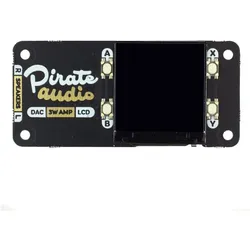
Pimoroni Pirate Audio HAT für Raspberry Pi, mit 3W-Verstärker für Lautsprecher, Entwicklungsboard Zubehör, MehrfarbigDas Pirate Audio HAT für Raspberry Pi ist eine innovative Lösung, um Ihre Audioerfahrung zu revolutionieren. Mit einem integrierten 3W Stereo-Verstärker ermöglicht es Ihnen, alte Radios oder Lautsprechersysteme mit modernster Digitaltechnologie auszustatten. Über die benutzerfreundlichen Steckanschlüsse können Sie problemlos Lautsprecher anschliessen, egal ob Regal- oder Standlautsprecher. Das Gerät unterstützt die Wiedergabe von hochauflösenden Audiodateien wie MP3 und FLAC und bietet zudem die Möglichkeit, Musik von Streaming-Diensten wie Spotify zu geniessen. Das integrierte Farb-LCD-Display zeigt Albumcover an und die taktilen Wiedergabesteuerungstasten sorgen für eine einfache Bedienung. Die Kombination aus einem hochwertigen DAC und Verstärker liefert klaren, digitalen Sound mit einer Abtastrate von 24 Bit / 192 kHz, was das HAT zur idealen Wahl für Audiophile und Technikbegeisterte macht. - Integrierter 3W Stereo-Verstärker für kraftvollen Sound - Einfache Verbindung zu verschiedenen Lautsprechersystemen - Hochwertiger DAC mit 24 Bit / 192 kHz Audioausgabe - Farb-LCD für visuelle Wiedergabe von Albumcovern.31,66 €*Versand: 0,00 €Sichere Weiterleitung zum Anbieter
-
Was tun bei Papierstau Canon?
Wenn es zu einem Papierstau in einem Canon-Drucker kommt, gibt es einige Schritte, die du unternehmen kannst, um das Problem zu lösen. Zuerst solltest du den Drucker ausschalten und vom Stromnetz trennen. Überprüfe dann vorsichtig den Drucker auf eingeklemmtes Papier und entferne es, falls nötig. Stelle sicher, dass kein lose Papier im Drucker verbleibt. Danach kannst du den Drucker wieder einschalten und einen Testdruck durchführen, um sicherzustellen, dass das Problem behoben wurde. Wenn der Papierstau weiterhin besteht, solltest du den Canon-Kundendienst kontaktieren, um weitere Unterstützung zu erhalten. **
-
Was tun bei einem Papierstau?
Wenn es zu einem Papierstau kommt, ist es wichtig, den Drucker auszuschalten und den Stromstecker zu ziehen, um Verletzungen zu vermeiden. Anschließend sollte das Papier vorsichtig entfernt werden, indem man es in Richtung des Papiereinzugs zieht. Nachdem der Papierstau behoben ist, kann der Drucker wieder eingeschaltet werden und der Druckauftrag erneut gestartet werden. **
-
Wie bekomme ich den Papierstau weg?
Um einen Papierstau zu beheben, sollten Sie zuerst das Gerät ausschalten und den Stromstecker ziehen. Öffnen Sie dann vorsichtig die Abdeckung des Druckers und entfernen Sie das gestaute Papier. Überprüfen Sie auch die Papierzufuhr und entfernen Sie eventuelle lose Blätter oder Fremdkörper. Schließen Sie das Gerät wieder an und schalten Sie es ein, um zu sehen, ob der Papierstau behoben wurde. **
-
Wie kann man Papierstau im Drucker beheben?
Wie kann man Papierstau im Drucker beheben? 1. Zuerst sollte man den Drucker ausschalten und den Stecker ziehen, um Verletzungen zu vermeiden. 2. Anschließend öffnet man vorsichtig die Abdeckung des Druckers und entfernt das gestaute Papier, indem man es langsam und gleichmäßig herauszieht. 3. Es ist wichtig, darauf zu achten, dass keine Papierreste im Drucker verbleiben, da dies zu erneuten Staus führen kann. 4. Nachdem der Papierstau behoben ist, schließt man die Abdeckung des Druckers, schaltet ihn wieder ein und testet, ob er ordnungsgemäß funktioniert. 5. Falls der Papierstau weiterhin besteht, sollte man die Bedienungsanleitung des Druckers konsultieren oder sich an den Hersteller wenden. **
* Alle Preise verstehen sich inklusive der gesetzlichen Mehrwertsteuer und ggf. zuzüglich Versandkosten. Die Angebotsinformationen basieren auf den Angaben des jeweiligen Shops und werden über automatisierte Prozesse aktualisiert. Eine Aktualisierung in Echtzeit findet nicht statt, so dass es im Einzelfall zu Abweichungen kommen kann. ** Hinweis: Teile dieses Inhalts wurden von KI erstellt.