Domain audio-markt3.de kaufen?
Wir ziehen mit dem Projekt
audio-markt3.de um.
Sind Sie am Kauf der Domain
audio-markt3.de interessiert?
domain@kv-gmbh.de · 0541-91531010
Domain audio-markt3.de kaufen?
Warum funktioniert Snipping Tool nicht?
Warum funktioniert Snipping Tool nicht? Gibt es eine Fehlermeldung, die angezeigt wird? Hast du versucht, das Programm neu zu starten oder deinen Computer neu zu starten? Möglicherweise liegt das Problem an fehlenden Berechtigungen oder an einer beschädigten Datei. Hast du die neueste Version des Snipping Tools installiert? **
Wie installiere ich Snipping Tool?
Um das Snipping Tool auf einem Windows-Computer zu installieren, müssen Sie zuerst sicherstellen, dass es nicht bereits auf Ihrem System vorhanden ist. Geben Sie dazu "Snipping Tool" in die Windows-Suchleiste ein. Wenn es nicht gefunden wird, können Sie es über die Systemsteuerung unter "Programme und Funktionen" installieren. Klicken Sie auf "Windows-Funktionen aktivieren oder deaktivieren" und suchen Sie nach dem Snipping Tool. Aktivieren Sie das Kontrollkästchen neben dem Snipping Tool und klicken Sie auf "OK". Das Snipping Tool sollte nun auf Ihrem Computer installiert sein und kann über die Windows-Suche oder das Startmenü geöffnet werden. **


Ähnliche Suchbegriffe für Snipping
Top-Angebote
Produkte zum Begriff Snipping:
-
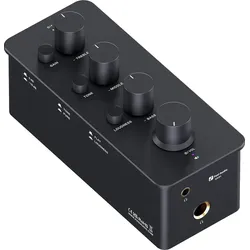
Fosi Audio SK01 HiFi Kopfhörer VerstärkerAkkukapazität: 2500 mAh (ca. 6 Stunden Betriebszeit), Eingang: 3,5 mm Klinke, Ausgänge: 2x Kopfhörer (3,5 & 6,5mm Klinke), Line Out (3,5mm Klinke), Maximale RMS-Leistung: 2400mw / 32 Ohm (High Gain), 300mw / 32 Ohm (Low Gain), Robustes und wertiges Alugehäuse, Inkl. USB-Kabel/-adapter,89,99 €*Versand: 0,00 €Sichere Weiterleitung zum Anbieter
-
Theby, Viviane: Verstärker verstehenVerstärker verstehen , Belohnen ist weit mehr als nur gelegentlich Leckerchen geben: Im richtigen Belohnen steckt ein riesiges Potenzial, um das Training von Hunden effektiver zu gestalten und gewünschte Verhaltensweisen felsenfest zu verankern. Die erfolgreiche Tiertrainerin Dr. Viviane Theby erklärt auf solider wissenschaftlicher Grundlage aktueller Lerntheorie, warum richtige Belohnungen so machtvolle Verstärker von Verhalten sind, worin der Unterschied zwischen primären und sekundären Verstärkern besteht, warum das exakte Timing entscheidend ist und was es mit Belohnungskriterien und Belohnungsraten auf sich hat. Damit Sie die Verstärker nicht nur verstehen, sondern auch anwenden können, bietet das Buch zahlreiche Praxisübungen zur Verfeinerung Ihrer eigenen Technik. Denn: Training ist ein Handwerk, das man lernen kann. Hier steht, wie es geht. , Wasserpumpen > Motorkühlung , Auflage: 2023, Erscheinungsjahr: 20230125, Produktform: Kartoniert, Titel der Reihe: Das besondere Hundebuch##, Autoren: Theby, Dr. med. vet. Viviane, Edition: REV, Auflage: 23007, Auflage/Ausgabe: 2023, Seitenzahl/Blattzahl: 192, Abbildungen: durchgehend farbig, Themenüberschrift: PETS / Dogs / Training & Showing, Keyword: Belohnung; Belohnungsrate; Bestärker; Clicker; Clickertraining; Futterbelohnung; Hundetrainer; Hundetraining; Leckerchen; Leckerli; Lernen durch Belohnung; Operante Konditionierung; Timing im Hundetraining; Trainingstechnik Hund; Verstärker; positive Bestärkung, Fachschema: Hund / Aufzucht, Erziehung, Pflege~Hund / Sport, Spiel, Warengruppe: HC/Tiere/Jagen/Angeln, UNSPSC: 49019900, Warenverzeichnis für die Außenhandelsstatistik: 49019900, Länge: 228, Breite: 172, Höhe: 17, Gewicht: 521, Produktform: Kartoniert, Genre: Sachbuch/Ratgeber,28,00 €*Versand: 0,00 €Sichere Weiterleitung zum Anbieter
-
Audio-Technica AT634a (Plattenspieler Reinigung), Plattenspieler Zubehör, Weiss, TransparentPlattenpflege-Lösung (2 fl oz/60 ml) zur Verwendung mit dem AT6012 Plattenpflege-Kit. Diese wissenschaftliche Plattenpflege-Formel entfernt sanft Mikrostaub und andere Verunreinigungen, löst Fingerabdrücke und beseitigt statische Elektrizität. Sie verbessert die Klangqualität und das Tracking und verlängert die Lebensdauer von Schallplatten und Tonabnehmern.42,49 €*Versand: 0,00 €Sichere Weiterleitung zum Anbieter
-
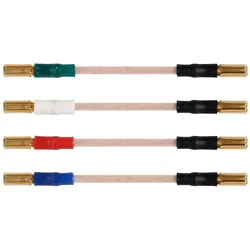
Audio-Technica AT6108, Plattenspieler Zubehör, MehrfarbigDer Audio-Technica AT6108 ist ein hochwertiges Kabelset, das speziell für Plattenspieler-Tonabnehmer entwickelt wurde. Es besteht aus hochreinem 6N-OFC Kupfer mit einer Reinheit von 99.9999%, was eine exzellente Signalübertragung gewährleistet. Die farbcodierten Anschlusskabel ermöglichen eine einfache und fehlerfreie Installation. Mit einem Litzenaufbau von 0,12 mm und 29 Adern wird eine hohe Signalreinheit erreicht, während die vergoldeten Anschlüsse für optimale Leitfähigkeit sorgen. Das hitzebeständige Material sorgt für eine langlebige Leistung, und die universelle Kompatibilität macht das Kabelset zu einer idealen Wahl für verschiedene Tonabnehmer und Headshells. Dieses Zubehör ist somit eine wertvolle Ergänzung für jeden Plattenspieler und trägt zur Verbesserung der Klangqualität bei. - Hochreines 6N-OFC Kupfer für exzellente Signalübertragung - Farbcodierte Kabel für einfache Installation - Litzenaufbau mit 29 Adern für hohe Signalreinheit - Vergoldete Anschlüsse für optimale Leitfähigkeit - Hitzebeständiges Material für langlebige Leistung.40,50 €*Versand: 0,00 €Sichere Weiterleitung zum Anbieter


-
Wie öffne ich das Snipping Tool?
Um das Snipping Tool zu öffnen, kannst du entweder die Windows-Suche verwenden und nach "Snipping Tool" suchen. Alternativ kannst du auch die Tastenkombination "Windows-Taste + Shift + S" drücken, um das Snipping Tool direkt zu öffnen. Eine weitere Möglichkeit ist, das Snipping Tool über das Startmenü unter "Windows-Zubehör" zu finden und von dort aus zu öffnen. Du kannst auch einen Rechtsklick auf die Taskleiste machen, "Neu" auswählen und dann "Snipping Tool" anklicken, um es zu öffnen. **
-
Wo werden Snipping Tool Bilder gespeichert?
Das Snipping Tool speichert standardmäßig die erstellten Bilder in der Zwischenablage. Wenn du ein Bild mit dem Snipping Tool aufgenommen hast, kannst du es in ein anderes Programm einfügen, z. B. in ein Bildbearbeitungsprogramm oder in ein Textverarbeitungsprogramm. Von dort aus kannst du das Bild dann speichern, wo du möchtest. Es gibt jedoch auch die Möglichkeit, die Einstellungen des Snipping Tools anzupassen, um die Bilder direkt an einem bestimmten Speicherort zu speichern. Hast du diese Einstellungen bereits geändert oder möchtest du wissen, wo die Standard-Speicherort für Snipping Tool Bilder ist? **
-
Was ist das Snipping Tool 3?
Das Snipping Tool 3 ist ein Bildschirmaufnahmeprogramm, das es Benutzern ermöglicht, Screenshots von ihrem Computerbildschirm zu erstellen. Es bietet verschiedene Aufnahmemodi wie Rechteck, Freiform, Fenster oder Vollbild. Mit dem Snipping Tool 3 können Benutzer ihre Screenshots bearbeiten, markieren und speichern, um sie später zu verwenden. Es ist ein nützliches Werkzeug für Präsentationen, Tutorials oder einfach nur zum Teilen von Bildschirminhalten. **
-
Wie benutze ich das Snipping Tool?
Um das Snipping Tool zu verwenden, öffne zuerst das Programm auf deinem Computer. Klicke dann auf "Neu" und wähle den Bereich aus, den du erfassen möchtest. Du kannst zwischen verschiedenen Arten von Ausschnitten wählen, z.B. Freihand, Rechteck oder Fenster. Nachdem du den gewünschten Bereich ausgewählt hast, kannst du den Ausschnitt speichern, kopieren oder markieren. Du kannst das Snipping Tool auch verwenden, um Notizen oder Markierungen auf dem Bildschirmausschnitt hinzuzufügen. **

Wie finde ich das Snipping Tool?
Das Snipping Tool ist eine integrierte Anwendung in Windows-Betriebssystemen, die es Benutzern ermöglicht, Screenshots zu erstellen. Um das Snipping Tool zu finden, können Sie einfach die Windows-Suche verwenden und nach "Snipping Tool" suchen. Alternativ können Sie auch auf das Startmenü klicken, "Alle Apps" auswählen und nach dem Snipping Tool suchen. Eine weitere Möglichkeit besteht darin, die Tastenkombination "Windows-Taste + Shift + S" zu verwenden, um das Snipping Tool schnell zu öffnen. Wenn Sie das Snipping Tool häufig verwenden, können Sie es auch an die Taskleiste oder den Desktop anheften, um einen schnellen Zugriff zu haben. **
Wie funktioniert Snipping Tool Windows 10?
Das Snipping Tool ist ein integriertes Programm in Windows 10, mit dem Benutzer Screenshots erstellen können. Um das Snipping Tool zu verwenden, öffnen Sie es entweder über die Suche in der Taskleiste oder über das Startmenü. Wählen Sie dann die Art des Screenshots aus, den Sie erstellen möchten (Vollbild, rechteckiger Ausschnitt, freie Form oder Fenster). Klicken Sie auf "Neu" und ziehen Sie den Cursor über den Bereich, den Sie erfassen möchten. Anschließend können Sie den Screenshot speichern, kopieren oder bearbeiten. **
Top-Angebote
Produkte zum Begriff Snipping:
-
Fosi Audio SK01 HiFi Kopfhörer VerstärkerAkkukapazität: 2500 mAh (ca. 6 Stunden Betriebszeit), Eingang: 3,5 mm Klinke, Ausgänge: 2x Kopfhörer (3,5 & 6,5mm Klinke), Line Out (3,5mm Klinke), Maximale RMS-Leistung: 2400mw / 32 Ohm (High Gain), 300mw / 32 Ohm (Low Gain), Robustes und wertiges Alugehäuse, Inkl. USB-Kabel/-adapter,89,99 €*Versand: 0,00 €Sichere Weiterleitung zum Anbieter
-
Theby, Viviane: Verstärker verstehenVerstärker verstehen , Belohnen ist weit mehr als nur gelegentlich Leckerchen geben: Im richtigen Belohnen steckt ein riesiges Potenzial, um das Training von Hunden effektiver zu gestalten und gewünschte Verhaltensweisen felsenfest zu verankern. Die erfolgreiche Tiertrainerin Dr. Viviane Theby erklärt auf solider wissenschaftlicher Grundlage aktueller Lerntheorie, warum richtige Belohnungen so machtvolle Verstärker von Verhalten sind, worin der Unterschied zwischen primären und sekundären Verstärkern besteht, warum das exakte Timing entscheidend ist und was es mit Belohnungskriterien und Belohnungsraten auf sich hat. Damit Sie die Verstärker nicht nur verstehen, sondern auch anwenden können, bietet das Buch zahlreiche Praxisübungen zur Verfeinerung Ihrer eigenen Technik. Denn: Training ist ein Handwerk, das man lernen kann. Hier steht, wie es geht. , Wasserpumpen > Motorkühlung , Auflage: 2023, Erscheinungsjahr: 20230125, Produktform: Kartoniert, Titel der Reihe: Das besondere Hundebuch##, Autoren: Theby, Dr. med. vet. Viviane, Edition: REV, Auflage: 23007, Auflage/Ausgabe: 2023, Seitenzahl/Blattzahl: 192, Abbildungen: durchgehend farbig, Themenüberschrift: PETS / Dogs / Training & Showing, Keyword: Belohnung; Belohnungsrate; Bestärker; Clicker; Clickertraining; Futterbelohnung; Hundetrainer; Hundetraining; Leckerchen; Leckerli; Lernen durch Belohnung; Operante Konditionierung; Timing im Hundetraining; Trainingstechnik Hund; Verstärker; positive Bestärkung, Fachschema: Hund / Aufzucht, Erziehung, Pflege~Hund / Sport, Spiel, Warengruppe: HC/Tiere/Jagen/Angeln, UNSPSC: 49019900, Warenverzeichnis für die Außenhandelsstatistik: 49019900, Länge: 228, Breite: 172, Höhe: 17, Gewicht: 521, Produktform: Kartoniert, Genre: Sachbuch/Ratgeber,28,00 €*Versand: 0,00 €Sichere Weiterleitung zum Anbieter
-
Warum funktioniert Snipping Tool nicht?
Warum funktioniert Snipping Tool nicht? Gibt es eine Fehlermeldung, die angezeigt wird? Hast du versucht, das Programm neu zu starten oder deinen Computer neu zu starten? Möglicherweise liegt das Problem an fehlenden Berechtigungen oder an einer beschädigten Datei. Hast du die neueste Version des Snipping Tools installiert? **
-
Wie installiere ich Snipping Tool?
Um das Snipping Tool auf einem Windows-Computer zu installieren, müssen Sie zuerst sicherstellen, dass es nicht bereits auf Ihrem System vorhanden ist. Geben Sie dazu "Snipping Tool" in die Windows-Suchleiste ein. Wenn es nicht gefunden wird, können Sie es über die Systemsteuerung unter "Programme und Funktionen" installieren. Klicken Sie auf "Windows-Funktionen aktivieren oder deaktivieren" und suchen Sie nach dem Snipping Tool. Aktivieren Sie das Kontrollkästchen neben dem Snipping Tool und klicken Sie auf "OK". Das Snipping Tool sollte nun auf Ihrem Computer installiert sein und kann über die Windows-Suche oder das Startmenü geöffnet werden. **
-
Wie öffne ich das Snipping Tool?
Um das Snipping Tool zu öffnen, kannst du entweder die Windows-Suche verwenden und nach "Snipping Tool" suchen. Alternativ kannst du auch die Tastenkombination "Windows-Taste + Shift + S" drücken, um das Snipping Tool direkt zu öffnen. Eine weitere Möglichkeit ist, das Snipping Tool über das Startmenü unter "Windows-Zubehör" zu finden und von dort aus zu öffnen. Du kannst auch einen Rechtsklick auf die Taskleiste machen, "Neu" auswählen und dann "Snipping Tool" anklicken, um es zu öffnen. **
-
Wo werden Snipping Tool Bilder gespeichert?
Das Snipping Tool speichert standardmäßig die erstellten Bilder in der Zwischenablage. Wenn du ein Bild mit dem Snipping Tool aufgenommen hast, kannst du es in ein anderes Programm einfügen, z. B. in ein Bildbearbeitungsprogramm oder in ein Textverarbeitungsprogramm. Von dort aus kannst du das Bild dann speichern, wo du möchtest. Es gibt jedoch auch die Möglichkeit, die Einstellungen des Snipping Tools anzupassen, um die Bilder direkt an einem bestimmten Speicherort zu speichern. Hast du diese Einstellungen bereits geändert oder möchtest du wissen, wo die Standard-Speicherort für Snipping Tool Bilder ist? **
Ähnliche Suchbegriffe für Snipping
-
Audio-Technica AT634a (Plattenspieler Reinigung), Plattenspieler Zubehör, Weiss, TransparentPlattenpflege-Lösung (2 fl oz/60 ml) zur Verwendung mit dem AT6012 Plattenpflege-Kit. Diese wissenschaftliche Plattenpflege-Formel entfernt sanft Mikrostaub und andere Verunreinigungen, löst Fingerabdrücke und beseitigt statische Elektrizität. Sie verbessert die Klangqualität und das Tracking und verlängert die Lebensdauer von Schallplatten und Tonabnehmern.42,49 €*Versand: 0,00 €Sichere Weiterleitung zum Anbieter
-
Audio-Technica AT6108, Plattenspieler Zubehör, MehrfarbigDer Audio-Technica AT6108 ist ein hochwertiges Kabelset, das speziell für Plattenspieler-Tonabnehmer entwickelt wurde. Es besteht aus hochreinem 6N-OFC Kupfer mit einer Reinheit von 99.9999%, was eine exzellente Signalübertragung gewährleistet. Die farbcodierten Anschlusskabel ermöglichen eine einfache und fehlerfreie Installation. Mit einem Litzenaufbau von 0,12 mm und 29 Adern wird eine hohe Signalreinheit erreicht, während die vergoldeten Anschlüsse für optimale Leitfähigkeit sorgen. Das hitzebeständige Material sorgt für eine langlebige Leistung, und die universelle Kompatibilität macht das Kabelset zu einer idealen Wahl für verschiedene Tonabnehmer und Headshells. Dieses Zubehör ist somit eine wertvolle Ergänzung für jeden Plattenspieler und trägt zur Verbesserung der Klangqualität bei. - Hochreines 6N-OFC Kupfer für exzellente Signalübertragung - Farbcodierte Kabel für einfache Installation - Litzenaufbau mit 29 Adern für hohe Signalreinheit - Vergoldete Anschlüsse für optimale Leitfähigkeit - Hitzebeständiges Material für langlebige Leistung.40,50 €*Versand: 0,00 €Sichere Weiterleitung zum Anbieter
-
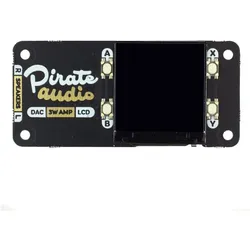
Pimoroni Pirate Audio HAT für Raspberry Pi, mit 3W-Verstärker für Lautsprecher, Entwicklungsboard Zubehör, MehrfarbigDas Pirate Audio HAT für Raspberry Pi ist eine innovative Lösung, um Ihre Audioerfahrung zu revolutionieren. Mit einem integrierten 3W Stereo-Verstärker ermöglicht es Ihnen, alte Radios oder Lautsprechersysteme mit modernster Digitaltechnologie auszustatten. Über die benutzerfreundlichen Steckanschlüsse können Sie problemlos Lautsprecher anschliessen, egal ob Regal- oder Standlautsprecher. Das Gerät unterstützt die Wiedergabe von hochauflösenden Audiodateien wie MP3 und FLAC und bietet zudem die Möglichkeit, Musik von Streaming-Diensten wie Spotify zu geniessen. Das integrierte Farb-LCD-Display zeigt Albumcover an und die taktilen Wiedergabesteuerungstasten sorgen für eine einfache Bedienung. Die Kombination aus einem hochwertigen DAC und Verstärker liefert klaren, digitalen Sound mit einer Abtastrate von 24 Bit / 192 kHz, was das HAT zur idealen Wahl für Audiophile und Technikbegeisterte macht. - Integrierter 3W Stereo-Verstärker für kraftvollen Sound - Einfache Verbindung zu verschiedenen Lautsprechersystemen - Hochwertiger DAC mit 24 Bit / 192 kHz Audioausgabe - Farb-LCD für visuelle Wiedergabe von Albumcovern.31,66 €*Versand: 0,00 €Sichere Weiterleitung zum Anbieter
-
Was ist das Snipping Tool 3?
Das Snipping Tool 3 ist ein Bildschirmaufnahmeprogramm, das es Benutzern ermöglicht, Screenshots von ihrem Computerbildschirm zu erstellen. Es bietet verschiedene Aufnahmemodi wie Rechteck, Freiform, Fenster oder Vollbild. Mit dem Snipping Tool 3 können Benutzer ihre Screenshots bearbeiten, markieren und speichern, um sie später zu verwenden. Es ist ein nützliches Werkzeug für Präsentationen, Tutorials oder einfach nur zum Teilen von Bildschirminhalten. **
-
Wie benutze ich das Snipping Tool?
Um das Snipping Tool zu verwenden, öffne zuerst das Programm auf deinem Computer. Klicke dann auf "Neu" und wähle den Bereich aus, den du erfassen möchtest. Du kannst zwischen verschiedenen Arten von Ausschnitten wählen, z.B. Freihand, Rechteck oder Fenster. Nachdem du den gewünschten Bereich ausgewählt hast, kannst du den Ausschnitt speichern, kopieren oder markieren. Du kannst das Snipping Tool auch verwenden, um Notizen oder Markierungen auf dem Bildschirmausschnitt hinzuzufügen. **
-
Wie finde ich das Snipping Tool?
Das Snipping Tool ist eine integrierte Anwendung in Windows-Betriebssystemen, die es Benutzern ermöglicht, Screenshots zu erstellen. Um das Snipping Tool zu finden, können Sie einfach die Windows-Suche verwenden und nach "Snipping Tool" suchen. Alternativ können Sie auch auf das Startmenü klicken, "Alle Apps" auswählen und nach dem Snipping Tool suchen. Eine weitere Möglichkeit besteht darin, die Tastenkombination "Windows-Taste + Shift + S" zu verwenden, um das Snipping Tool schnell zu öffnen. Wenn Sie das Snipping Tool häufig verwenden, können Sie es auch an die Taskleiste oder den Desktop anheften, um einen schnellen Zugriff zu haben. **
-
Wie funktioniert Snipping Tool Windows 10?
Das Snipping Tool ist ein integriertes Programm in Windows 10, mit dem Benutzer Screenshots erstellen können. Um das Snipping Tool zu verwenden, öffnen Sie es entweder über die Suche in der Taskleiste oder über das Startmenü. Wählen Sie dann die Art des Screenshots aus, den Sie erstellen möchten (Vollbild, rechteckiger Ausschnitt, freie Form oder Fenster). Klicken Sie auf "Neu" und ziehen Sie den Cursor über den Bereich, den Sie erfassen möchten. Anschließend können Sie den Screenshot speichern, kopieren oder bearbeiten. **
* Alle Preise verstehen sich inklusive der gesetzlichen Mehrwertsteuer und ggf. zuzüglich Versandkosten. Die Angebotsinformationen basieren auf den Angaben des jeweiligen Shops und werden über automatisierte Prozesse aktualisiert. Eine Aktualisierung in Echtzeit findet nicht statt, so dass es im Einzelfall zu Abweichungen kommen kann. ** Hinweis: Teile dieses Inhalts wurden von KI erstellt.